動画からフレームを抽出する方法
動画から1枚の静止画、または10個のサンプルを保存する方法、JPGとPNGの選び方、書き出し画像の確認方法を紹介します。
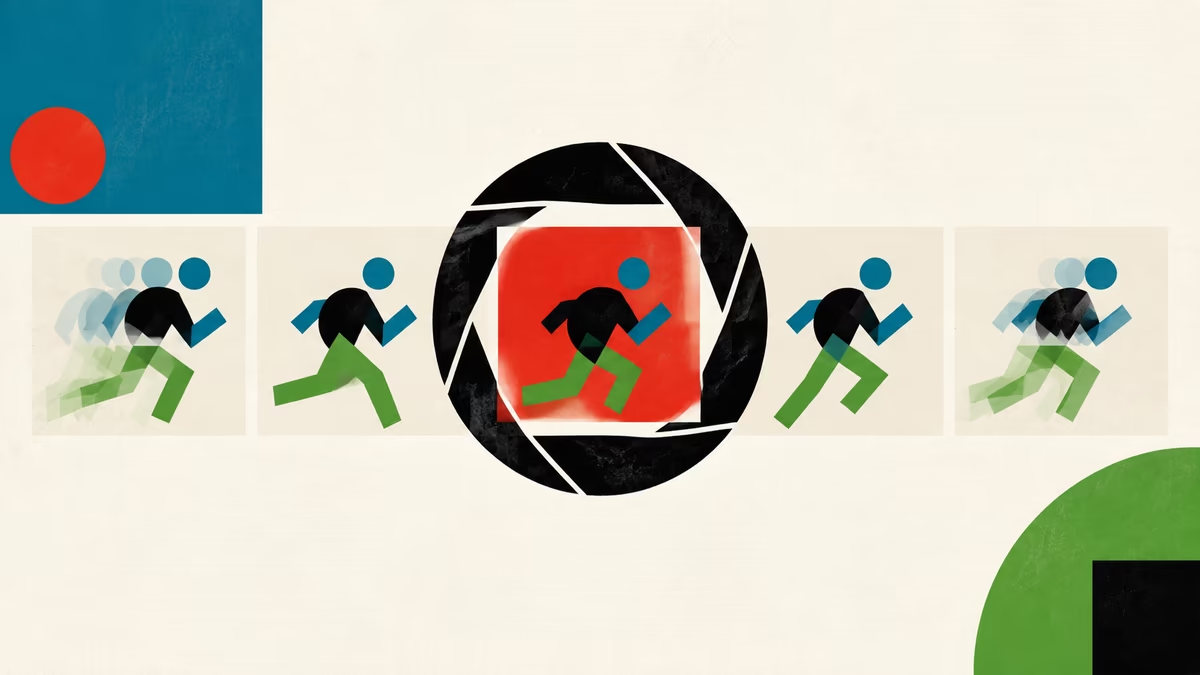
使いやすい静止画を得るには、動画を一時停止するだけでなく、必要な瞬間を選んで画像として保存します。1枚を丁寧に選びたいのか、動画全体をざっと確認したいのかによって、適した方法が異なります。
1つの瞬間を保存する
- コンバーターを開き、端末にある動画ファイルを選択します。
- プレビューが読み込まれたら、再生またはシークして目的の場面を探します。
- 前後に移動するボタンで位置を微調整します。
- 写真にはJPG、文字や図形の輪郭にはPNGを選びます。
- フレームを保存し、ダウンロードした画像のサイズと見た目を確認します。
画像はブラウザーでデコードされた動画フレームの寸法で保存されます。画面のスクリーンショットより表示サイズの影響を受けにくい方法ですが、元動画にない細部を復元することはできません。位置調整は1/30秒単位です。可変フレームレートの動画では、1回の操作が常に1つの記録フレームに対応するとは限りません。
動画のサンプルを見る
このコンバーターには、動画全体から10個のフレームを等間隔に取り出す機能もあります。見たい場面がまだ決まっていないときの確認に便利です。任意の間隔を指定したり、すべてのフレームを保存したりする機能ではありません。絵コンテ用に時刻を選びたい場合は個別に保存し、全フレームや指定レートの抽出には動画編集ソフトやローカルのコマンドラインツールを使ってください。
出力形式を選ぶ
写真には、ファイルを比較的小さくできるJPGがよく使われます。PNGは画像の保存時に可逆圧縮を使うため、文字や輪郭を保ちたい場合に便利ですが、ファイルが大きくなることがあります。どちらの形式でも、元動画のぼけ、ピント、圧縮、解像度の制限は変わりません。PNGを選んでも、通常の不透明な動画フレームが透明になるわけではありません。
動画が開けないとき
MP4やMOVはコンテナ形式の名前であり、動画本体のコーデックもブラウザーやOSが再生できる必要があります。プレビューが表示されない、またはシークできない場合は、最新のブラウザーで元ファイルを試すか、動画編集ソフトで互換性のあるコピーを書き出してください。変換すると画質が変わる場合があるため、元ファイルは残しておきましょう。
きれいな静止画が必要な場合は、メッセージアプリなどで再圧縮されたコピーではなく、元の動画を使います。目的の場面の前後を確認し、保存した画像を実寸で見れば、ぼけや色の違いに気づきやすくなります。
著者: Video to Image